Vom Foto zum fertigen Bügelperlen-Motiv
Diese Anleitung führt dich durch den gesamten Ablauf: Du bereitest das Ausgangsbild vor, wandelst es um, liest die heruntergeladenen Dateien richtig, kaufst die passenden Perlen, steckst das Motiv Platte für Platte und bügelst es, ohne dass es sich wellt.
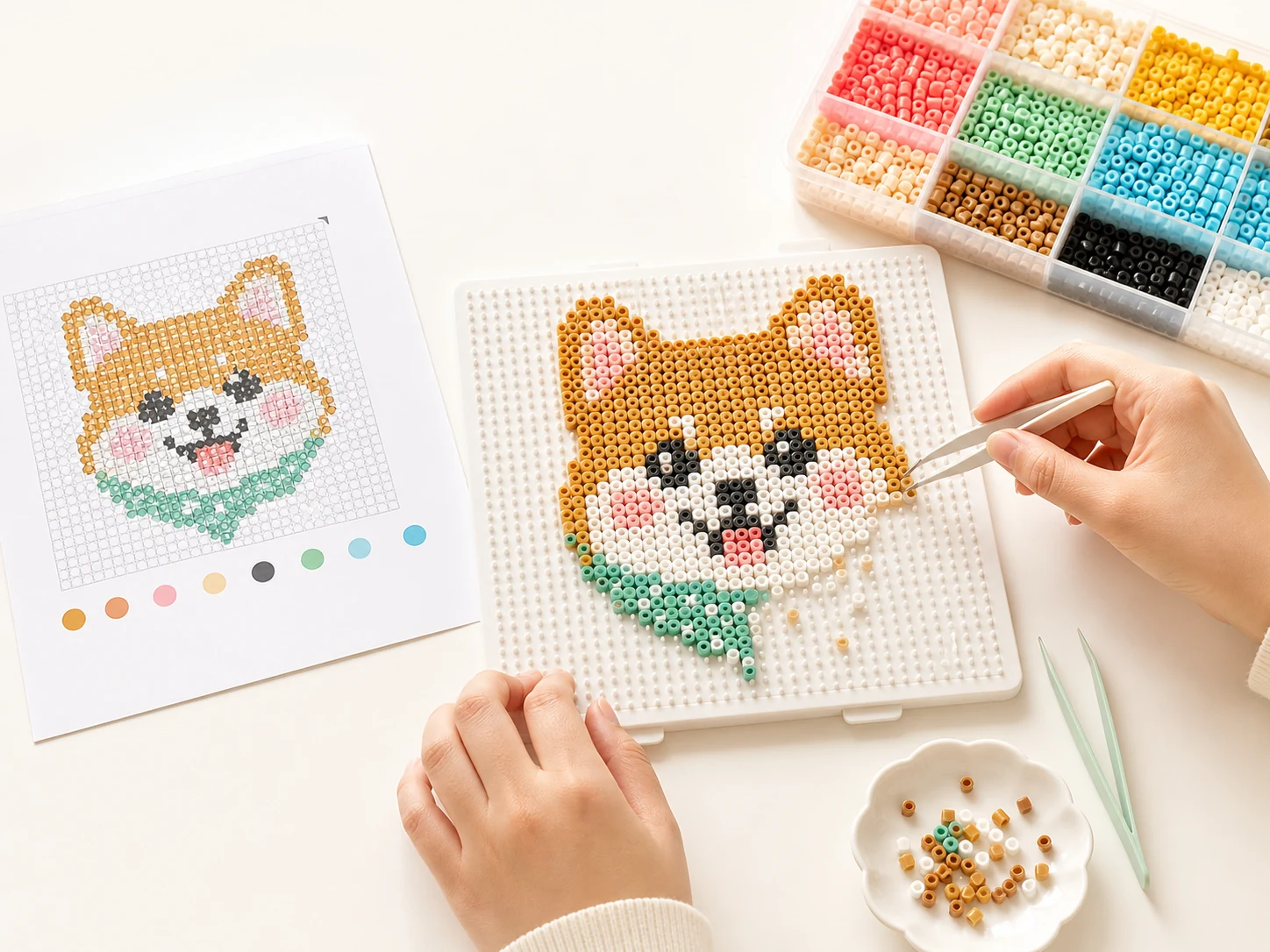
Was du vorher brauchst
Bei keinem dieser Materialien bist du an einen bestimmten Hersteller gebunden. Das Werkzeug ist für 5-mm-Bügelperlen und Standard-Steckplatten mit 29 × 29 Stiften ausgelegt – das gängige Format bei allen unterstützten Marken.
- Bügelperlen — von einer einzigen Marke und in den Farben deiner Materialliste. Bei einer gemischten Dose fehlen oft gerade die zwei oder drei Farben, die du am häufigsten brauchst.
- Steckplatten — mindestens eine Platte mit 29 × 29 Stiften. Für ein Motiv aus vier Platten genügen zwei, wenn du zwischendurch bügelst.
- Bügelpapier — Backpapier funktioniert. Kein Wachspapier verwenden.
- Bügeleisen — mittlere Hitze, ohne Dampf.
- Pinzette — beim ersten Projekt optional, ab etwa 3.000 Perlen unverzichtbar.
Schritt 1 – Bild vorbereiten
Schon fünf Minuten Bildbearbeitung können das Ergebnis stärker verbessern als jede Einstellung in diesem Werkzeug. Schneide so zu, dass das Motiv das Bild ausfüllt; jede Perle im Hintergrund fehlt später im Gesicht.
Lässt sich das Motiv freistellen, exportiere ein PNG mit transparentem Hintergrund. Transparente Felder bleiben leer, sodass du ein freigestelltes Motiv statt eines rechteckigen Hintergrunds erhältst und Tausende von Perlen sparst.
Hebe bei Fotos die Helligkeit leicht an und senke den Kontrast. Farbpaletten enthalten viele helle, aber nur wenige dunkle Töne; deshalb gehen dunkle Details zuerst verloren.
Welche Bilder sich gut eignen
Eine Bügelperlen-Vorlage ist ein grobes Mosaik mit begrenzter Farbpalette. Ein Bild eignet sich dafür besonders gut, wenn sein Motiv von großen Formen und klaren Kontrasten lebt statt von feinen Strukturen.
- Flächige Illustrationen und Logoswenige Farben, harte Kanten, keine Verläufe — sie werden fast eins zu eins übernommen.
- Comic- und Chibi-Figurengroße Augen und dicke Konturen bleiben auch im kleinen Raster erkennbar.
- Haustiere und Porträts vor schlichtem Hintergrundfunktionieren ab etwa 58 Perlen Breite, wenn das Motiv das Bild ausfüllt.
- Freigestellte PNGs mit Transparenzergeben ein Motiv in seiner eigenen Form statt eines Rechtecks und sparen viele Hintergrundperlen.
- Kontrastreiche Grafiken und Pixel-Artje stärker das Ausgangsbild bereits einem Pixelraster ähnelt, desto originalgetreuer wird das Ergebnis.
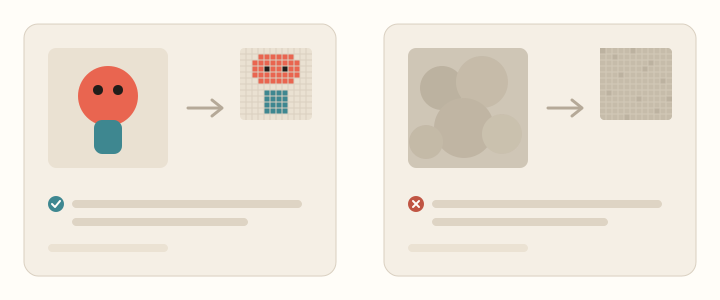
Welche Bilder enttäuschen
Das solltest du vor dem Perlenkauf wissen: Auf dem Bildschirm kann die Vorschau noch brauchbar wirken, während das fertig gebügelte Motiv enttäuscht.
- Gruppenfotos und weite Landschaftenfür jedes Gesicht bleiben am Ende nur wenige Perlen. Schneide das Bild vorher auf ein einziges Motiv zu.
- Dunkle oder gegenlichtige FotosSchattendetails fallen auf zwei bis drei fast schwarze Farbcodes zusammen, die Form verschwindet.
- Weiche Verläufe und Airbrush-Grafikeneine feste Palette macht aus einem sanften Himmel sichtbare Streifen.
- Dünne Schrift und Haarlinienalles, was schmaler als zwei Perlen ist, verschwindet im Raster; Buchstaben brauchen rund fünf Perlen Höhe, um lesbar zu bleiben.
- Screenshots mit KompressionsartefaktenJPEG-Rauschen an Kanten wird zu einzelnen Streuperlen, die du später von Hand bereinigen musst.
Die richtige Breite wählen
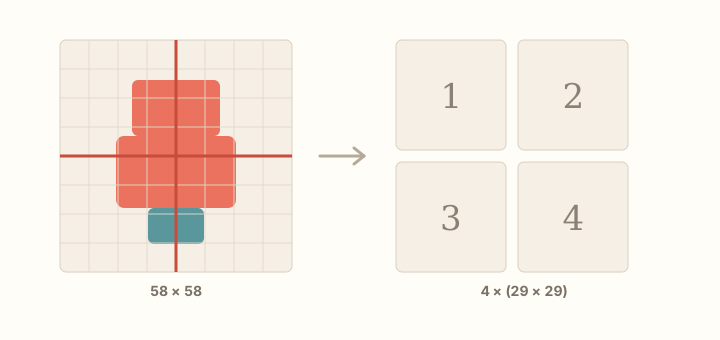
Die Breite ist die einzige Größenangabe; die Höhe ergibt sich aus dem Seitenverhältnis deines Bildes. Standard-Steckplatten haben 29 × 29 Stifte. Deshalb zeigt das Werkzeug die benötigte Anzahl an Steckplatten an, und das PDF teilt die Vorlage genau an diesen Grenzen auf.
Die Perlenzahl wächst im Quadrat zur Breite. Von 58 auf 116 Perlen zu gehen verdoppelt die Arbeit nicht, sondern vervierfacht sie — von rund 3.400 auf etwa 13.500 Perlen.
| Breite | Steckplatten | Perlen bei quadratischem Motiv | Geeignet für |
|---|---|---|---|
| 29 | 1 | ≈ 840 | Symbole, kleine Figuren, Schlüsselanhänger |
| 58 | 4 | ≈ 3.400 | Haustiere, Porträts, die meisten ersten Projekte |
| 87 | 9 | ≈ 7.600 | Detaillierte Figuren, kleine Poster |
| 116 | 16 | ≈ 13.500 | Wandbilder; plane mehrere Sitzungen ein |
| 174 | 36 | ≈ 30.000 | Große Tafeln; prüfe vorher deinen Perlenvorrat |
Klare Farbflächen oder weiche Übergänge
Bei klaren Farbflächen erhält jedes Feld die am besten passende Palettenfarbe. Zusammenhängende Flächen bleiben einfarbig, was das Stecken erleichtert: Du steckst elf Perlen derselben Farbe, statt elf einzelne Codes abzulesen.
Weiche Übergänge nutzen Floyd-Steinberg-Dithering. Der Rundungsfehler jedes Feldes wird an die Nachbarn weitergegeben, sodass ein Verlauf durch abwechselnde Perlen nachgeahmt wird. Aus der Entfernung wirken Fotos dadurch originalgetreuer, aber es entstehen einzelne Streuperlen, du brauchst mehr Farben, und jede Reihe dauert länger.
Als Faustregel: Wähle für Illustrationen und Motive mit großen Farbflächen klare Farbflächen. Weiche Übergänge lohnen sich bei Fotos ab einer Breite von 87 Perlen, weil das Raster dann groß genug ist, damit das Auge die wechselnden Farben zu einem Verlauf zusammenfasst.
Typische Probleme und ihre Lösung
Fast jedes enttäuschende Ergebnis hat eine dieser vier Ursachen. Am besten behebst du sie bereits im Ausgangsbild, nicht erst in der Vorlage.
- Dunkle Flächen laufen zu einer Farbe zusammendie Palette enthält deutlich weniger dunkle als helle Töne, deshalb fallen Schatten zusammen. Erhöhe die Helligkeit und senke den Kontrast des Ausgangsbildes, oder ersetze einen schwarzen Hintergrund durch Transparenz.
- Details sind verschwundendas Detail war kleiner als eine Perle. Schneide enger zu, damit das Wichtige mehr Fläche einnimmt, oder erhöhe die Breite. Zuschneiden ist fast immer der bessere Weg.
- Die Vorlage enthält zu viele FarbenFotos führen oft zu sechzig oder mehr Farbcodes, von denen viele nur für wenige Perlen benötigt werden. Stelle „Maximale Farbanzahl“ auf die Anzahl an Farben ein, die du tatsächlich kaufen möchtest. Das Werkzeug behält die dominanten Farben und ordnet seltene Töne der ähnlichsten verbleibenden Farbe zu. Ohne weiche Übergänge sinkt die Zahl meist noch weiter.
- Die Kontur ist unterbrocheneine Kontur, die im Original einen Pixel breit ist, wird im Raster lückenhaft. Verstärke die Kontur vorher im Bildbearbeitungsprogramm oder nimm ein Bild, das bereits eine kräftige Kontur hat.
PDF drucken und mit der Vorlage arbeiten
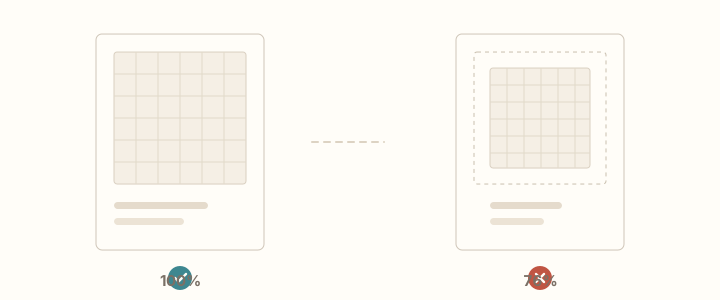
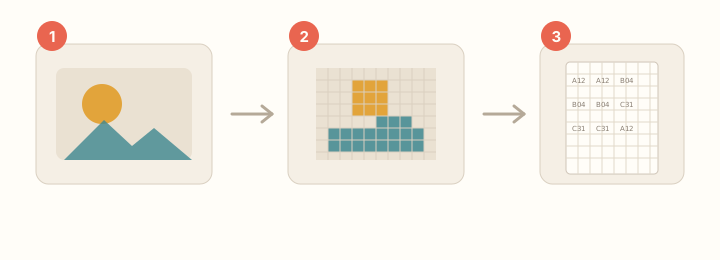
Das Steckplatten-PDF zeigt auf jeder Seite eine 29 × 29-Steckplatte. In jedem Feld steht der Farbcode; am Rand findest du Zeilen- und Spaltennummern. Der Ausdruck ist dafür gedacht, neben der Steckplatte zu liegen – nicht dafür, auf dem Handy ständig herangezoomt zu werden.
Drucke im Maßstab 100 % statt mit „An Seite anpassen“, damit jede Seite dieselbe Feldgröße behält und die Blätter vergleichbar bleiben. Schwarz-Weiß-Druck ist in Ordnung – maßgeblich sind die Codes, nicht die Druckfarbe. Verschluckt dein Drucker helle Töne, drucke stattdessen die Gesamtvorlage in Farbe und nutze die Steckplattenblätter nur für die Codes.
Arbeite Platte für Platte in der gedruckten Reihenfolge und fülle jeweils eine Reihe von links nach rechts. Lege die Materialliste daneben und sortiere jede Farbe vorher in einen eigenen Becher; das Sortieren entscheidet darüber, ob ein großes Motiv zwei oder fünf Stunden dauert.
Schritt 2 – Umwandeln
Ziehe die Datei in das Upload-Feld, wähle die Perlenmarke, die du tatsächlich kaufen kannst, und stelle die Breite ein. Während du den Regler bewegst, wird die Vorschau aktualisiert. So erkennst du, ab welcher Breite ein Gesicht wieder erkennbar wird, und kannst einen Wert knapp darüber wählen.
Die Werte unter der Vorschau nennen die Gesamtzahl der Perlen, die Anzahl verschiedener Farben und die Anzahl der Standard-Steckplatten. Prüfe alle drei vor dem Download: Sie zeigen dir, mit welchem Material- und Zeitaufwand du rechnen musst.
So funktioniert der Farbabgleich — für Fortgeschrittene
Das Ausgangsbild wird auf die gewählte Rasterbreite gemittelt. Jedes Feld wird anhand des CIELAB-Farbabstands Delta E mit allen Farben der gewählten Palette verglichen. Das folgt der menschlichen Farbwahrnehmung besser als der Vergleich reiner RGB-Werte; die ähnlichste Palettenfarbe wird dem Feld zugewiesen.
Eine maximale Farbanzahl behält die am häufigsten verwendeten Farben und ordnet seltenere Töne mit demselben Abstand der nächsten verbleibenden Farbe zu. Weiche Übergänge nutzen Floyd–Steinberg-Dithering, um Rundungsfehler auf Nachbarfelder zu verteilen — mit glatteren Verläufen, aber mehr einzelnen Farbwechseln.
Die Berechnung läuft als JavaScript in einem Web Worker dieser statischen Website. Dadurch bleibt das Bild auf deinem Gerät und die Oberfläche reagiert weiter.
Schritt 3 – Die richtige Exportdatei auswählen
Es gibt fünf Exportdateien für unterschiedliche Zwecke. In den meisten Fällen brauchst du das Steckplatten-PDF und die Materialliste als CSV.
- Steckplatten-PDF — auf jeder Seite befindet sich eine 29 × 29-Steckplatte mit einem Farbcode in jedem Feld. Danach steckst du die Perlen Feld für Feld auf die Steckplatte.
- Gesamtvorlage als PDF — das ganze Motiv auf einer Seite. Gut für den Gesamteindruck und für den Großformatdruck.
- Vorlage als PNG — dieselbe Gesamtansicht als Bild, zum Teilen oder für das Tablet.
- Fertigvorschau als PNG — so sieht das Motiv nach dem Bügeln aus. Zeige es der beschenkten Person, bevor du mit dem Stecken beginnst.
- Materialliste als CSV — enthält jeden Farbcode mit der genauen Perlenzahl. Du kannst sie in jeder Tabellenkalkulation öffnen, nach Mengen sortieren, 5 % Reserve hinzurechnen und daraus deine Bestellung erstellen.
Schritt 4 – Perlen kaufen und sortieren
Bestelle je Farbe rund 5 % mehr, bei den zwei oder drei häufigsten Farben etwas großzügiger. Perlenfarben schwanken leicht zwischen Produktionschargen, deshalb kann Nachkaufen mitten im Projekt eine sichtbare Naht hinterlassen.
Das Sortieren überspringt man leicht und bereut es später. Gib jede Farbe in einen eigenen Becher und beschrifte ihn mit dem Code aus der Vorlage. Bei 3.000 Perlen sparst du damit unterm Strich Zeit, weil du nicht ständig in unsortierten Perlen nach dem richtigen Farbton suchen musst.
Schritt 5 – Perlen stecken
Arbeite Platte für Platte in der gedruckten Reihenfolge und fülle innerhalb einer Platte jeweils eine Reihe von links nach rechts. Eine Reihe als „elf H70, dann drei H27“ zu lesen ist viel schneller, als jedes Feld einzeln zu entziffern — genau deshalb sind klare Farbflächen für ein erstes Projekt besser als weiche Übergänge.
Hake jede fertige Reihe auf dem Ausdruck ab. Die meisten Fehler passieren nach Unterbrechungen, nicht weil das Stecken schwierig wäre.
Vergleiche die Platte vor dem Bügeln mit der Fertigvorschau. Entdeckst du eine falsche Perle erst nach dem Bügeln, musst du sie herausschneiden.
Schritt 6 – Bügeln
Lege Backpapier auf die Platte und bügle bei mittlerer Hitze ohne Dampf etwa 10 bis 20 Sekunden in kleinen Kreisen. Höre auf, sobald die Perlen leicht miteinander verschmolzen sind und die Löcher noch sichtbar sind: Das hält gut und sieht weiterhin nach Perlen aus. Bügelst du weiter, bis sich die Löcher schließen, entsteht eine Plastikplatte, die sich wellt.
Lass das Motiv vollständig auf der Platte abkühlen, drehe es dann um und bügle die Rückseite noch einmal kurz, damit das Motiv von beiden Seiten stabil ist. Lass es anschließend flach unter einem Buch abkühlen – das verhindert bei großen Motiven, dass es sich wellt.
Schritt 7 – Mehrere Platten verbinden
Für Motive, die größer als eine Steckplatte sind, gibt es zwei Möglichkeiten. Entweder bestückst du alle Steckplatten, schiebst sie zusammen und bügelst in einem Durchgang über die Nähte. Das ergibt die sauberste Verbindung, erfordert aber so viele Steckplatten, wie das Motiv belegt. Oder du bügelst jede Steckplatte einzeln und bügelst die Naht der abgekühlten Teile anschließend von der Rückseite kurz nach.
Die Steckplattenblätter sind von links nach rechts und von oben nach unten nummeriert. Auf jedem Blatt ist der zugehörige Zeilen- und Spaltenbereich angegeben. So kannst du vor dem Bügeln immer prüfen, ob zwei Kanten wirklich zusammengehören.
Wenn etwas schiefgegangen ist
Perlen lösen sich nach dem Bügeln: zu wenig Hitze oder zu kurz gebügelt. Die Stelle unter Backpapier nachbügeln.
Das Motiv wellt sich: Es ist ungleichmäßig abgekühlt. Kurz nachwärmen und flach unter einem Gewicht auskühlen lassen.
Die Farben wirken anders als in der Vorschau: Die Vorschau zeigt die Perlenfarben auf Weiß. Ein fertig gebügeltes Motiv ist etwas lichtdurchlässig, sodass die Farbe des Untergrunds durchscheint; auf weißem Untergrund montiert sieht es wieder wie erwartet aus.
Die Vorlage wirkt verwaschen: Die gewählte Breite war für die vielen Details zu klein. Schneide das Bild enger zu und wandle es erneut um, statt einfach die Breite zu erhöhen.